Senin, 13 Mei 2013

IP Address
Sejarah IP Address
Pada tahun 1969, DARPA ( Defence Advance Research Project Agency ) mendanai sebuah riset untuk membangun jaringan komunikasi data antar komputer . Tujuan riset ini adalah untuk membuat aturan komunikasi data antar komputer . Riset ini sukses melahirkan ARPANET dengan protokol komunikasi data yang disebut NCP ( Network Comunication Protocol ). Ukuran ARPANET semakin lama semakin besar hingga NCP tidak sanggup menampung banyak node node dari komputer . DARPA kemudian mendanai pembuatan protokol komunikasi yang lebih canggih. Pada Tahun 1982, Department Pertahanan Amerika menyatakan TCP/IP menjadi standard untuk jaringan .
Kenapa IP Address diperlukan ?
- Sebagai alamat rumah , nomor telfon/handphone . IP Address digunakan untuk memberikan beberapa alamat website didunia, sehingga dapat diakses oleh seluruh penduduk penjuru dunia yang terkoneksi ke Internet.
Siapa yang mengatur IP Address ?
- IP Adress dikoordinasi lembaga Central Internet yang dikenal ( IANA ) salah satunya NIC ( Network Information Center ) yang menjadi koordinator utama didunia untuk urusan alokasi IP Address .
Pengertian IP Address
IP Address adalah sistem pengalamatan di network yang direperesentasikan dalam bentuk notasi dan memiliki 32bit dan 4octet ( 1 octet berisi 8bit) . IP Address mempunyai 2 versi, yaitu :
  • IPv4
  • IPv6
Berikut adalah perbedaan antara IPv4 dan IPv6 :
Kriteria Alamat IP versi 4 Alamat IP versi 6
Panjang alamat 32 bit 128 bit
Jumlah total host (teoritis) 232=±4 miliar host 2128
Menggunakan kelas alamat Ya, kelas A, B, C, D, dan E.
Belakangan tidak digunakan lagi, mengingat telah tidak relevan dengan perkembangan jaringan Internet yang pesat.
Tidak
Alamat multicast Kelas D, yaitu 224.0.0.0/4 Alamat multicast IPv6, yaitu FF00:/8
Alamat broadcast Ada Tidak ada
Alamat yang belum ditentukan 0.0.0.0+ ::
Alamat Loopback 127.0.0.1 ::1
Alamat IP publik Alamat IP publik 4, yang ditetapkan oleh otoritas Internet (IANA) Alamat IPv6 unicast global
Alamat IP pribadi Alamat IP pribadi 4, yang ditetapkan oleh otoritas Internet. Alamat IPv6 unicast site-local (FEC0::/48)
Konfigurasi alamat otomatis Ya (APIPA) Alamat IPv6 unicast link-local (FE80::/64)
Representasi tekstual Dotted decimal format notation Colon hexadecimal format notation
Fungsi Prefiks Subnetmask atau panjang prefiks Panjang prefiks
Resolusi alamat DNS A Resource Record (Single A) AAAA Resource Record (Quad A)
IP Addres versi 4
Suite Internet Protocol
Lapisan
Protokol
Aplikasi FTP , HTTP , IMAP, IRC, NNTP, POP3, SIP, SMTP, SNMP, SSH, Telnet, BitTorrent, Websphere WQ, …
Transportasi DDCP,SCTP,TCP, RTP, UDP, IL, RUDP, …
Jaringan IPv4, IPv6 …
Data Link Ethernet, Wi-Fi, Token Ring, FDDI, PPP, …
Fisikal RS-232, EIA-422, RS-449, EIA-485, 10BASE2, 10BASE-T, …
IPv4 adalah sebuah jenis pengalamatan jaringan yang digunakan di dalam protokol jaringan TCP/IP . Jumlah bitnya adalah 32-bit, dan secara teoritis dapat mengalamati hingga 4 miliar host komputer atau lebih tepatnya 4.294.967.296 host di seluruh dunia, jumlah host tersebut didapatkan dari 256 (didapatkan dari 8 bit) dipangkat 4(karena terdapat 4 oktet) sehingga nilai maksimal dari alamt IP versi 4 tersebut adalah 255.255.255.255 dimana nilai dihitung dari nol sehingga nilai nilai host yang dapat ditampung adalah 256x256x256x256=4.294.967.296 host. sehingga bila host yang ada diseluruh dunia melebihi kuota tersebut maka dibuatlah IP versi 6 atau IPv6.
Representasi Alamat
Alamat IP versi 4 umumnya diekspresikan dalam notasi desimal bertitik (dotted-decimal notation), yang dibagi ke dalam 4bit. 1 octetnya berukuran 8bit. Karena setiap oktet berukuran 8-bit, maka nilainya berkisar antara 0 hingga 255 (meskipun begitu, terdapat beberapa pengecualian nilai).
Alamat IP yang dimiliki oleh sebuah host dapat dibagi dengan menggunakan subnet mask jaringan ke dalam dua buah bagian, yakni:
  • Network Identifier/NetID (alamat jaringan) digunakan khusus untuk mengidentifikasikan alamat jaringan di mana host berada.
    Alamat network identifier tidak boleh bernilai 0 atau 255.
  • Host Identifier/HostID (alamat host) yang digunakan khusus untuk mengidentifikasikan alamat host (dapat berupa workstation, server atau sistem lainnya yang berbasis teknologi TCP/IP) di dalam jaringan. Nilai host identifier tidak boleh bernilai 0 atau 255 dan harus bersifat unik di dalam network identifier/segmen jaringan di mana ia berada.
Jenis-jenis alamat
Alamat IPv4 terbagi menjadi beberapa jenis, yaitu:
  • Alamat Unicast, merupakan alamat IPv4 yang ditentukan untuk sebuah antarmuka jaringan yang dihubungkan ke sebuah Internetwork IP. Alamat unicast digunakan dalam komunikasi point-to-point atau one-to-one.
  • Alamat Broadcast, merupakan alamat IPv4 yang didesain agar diproses oleh setiap node IP dalam segmen jaringan yang sama. Alamat broadcast digunakan dalam komunikasi one-to-everyone.
  • Alamat Multicast, merupakan alamat IPv4 yang didesain agar diproses oleh satu atau beberapa node dalam segmen jaringan yang sama atau berbeda. Alamat multicast digunakan dalam komunikasi one-to-many
Kelas-kelas alamat
Alamat IP versi 4 dibagi ke dalam 5 kelas. Sebenarnya yang menjadi pembeda kelas IP versi 4 adalah pola biner yang terdapat dalam oktet pertama (utamanya adalah bit-bit awal/high-order bit), tapi untuk lebih mudah mengingatnya, akan lebih cepat diingat dengan menggunakan representasi desimal.
Kelas Alamat IP Oktet pertama
(desimal)
Oktet pertama
(biner)
Digunakan oleh
Kelas A 1–126 0xxx xxxx Alamat unicast untuk jaringan skala besar
Kelas B 128–191 10xx xxxx Alamat unicast untuk jaringan skala menengah hingga skala besar
Kelas C 192–223 110x xxxx Alamat unicast untuk jaringan skala kecil
Kelas D 224–239 1110 xxxx Alamat multicast (bukan alamat unicast)
Kelas E 240–255 1111 xxxx Direservasikan;umumnya digunakan sebagai alamat percobaan (eksperimen); (bukan alamat unicast)
Kelas A
Alamat-alamat kelas A diberikan untuk jaringan skala besar. Nomor urut bit tertinggi di dalam alamat IP kelas A selalu diset dengan nilai 0 (nol). Tujuh bit berikutnya untuk melengkapi oktet pertama akan membuat sebuah network identifier. 24 bit sisanya (atau tiga oktet terakhir) merepresentasikan host identifier. Ini mengizinkan kelas A memiliki hingga 126 jaringan, dan 16,777,214 host tiap jaringannya. Alamat dengan oktet awal 127 tidak diizinkan, karena digunakan untuk mekanisme Interprocess Communication (IPC) di dalam mesin yang bersangkutan.
Kelas B
Alamat-alamat kelas B dikhususkan untuk jaringan skala menengah hingga skala besar. Dua bit pertama di dalam oktet pertama alamat IP kelas B selalu diset ke bilangan biner 10. 14 bit berikutnya (untuk melengkapi dua oktet pertama), akan membuat sebuah network identifier. 16 bit sisanya (dua oktet terakhir) merepresentasikan host identifier. Kelas B dapat memiliki 16,384 network, dan 65,534 host untuk setiap network-nya.
Kelas C
Alamat IP kelas C digunakan untuk jaringan berskala kecil. Tiga bit pertama di dalam oktet pertama alamat kelas C selalu diset ke nilai biner 110. 21 bit selanjutnya (untuk melengkapi tiga oktet pertama) akan membentuk sebuah network identifier. 8 bit sisanya (sebagai oktet terakhir) akan merepresentasikan host identifier. Ini memungkinkan pembuatan total 2,097,152 buah network, dan 254 host untuk setiap network-nya.
Kelas D
Alamat IP kelas D disediakan hanya untuk alamat-alamat IP multicast, sehingga berbeda dengan tiga kelas di atas. Empat bit pertama di dalam IP kelas D selalu diset ke bilangan biner 1110. 28 bit sisanya digunakan sebagai alamat yang dapat digunakan untuk mengenali host. Untuk lebih jelas mengenal alamat ini, lihat pada bagian Alamat Multicast IPv4.
Kelas E
Alamat IP kelas E disediakan sebagai alamat yang bersifat “eksperimental” atau percobaan dan dicadangkan untuk digunakan pada masa depan. Empat bit pertama selalu diset kepada bilangan biner1111. 28 bit sisanya digunakan sebagai alamat yang dapat digunakan untuk mengenali host.
Kelas Alamat
Nilai oktet pertama
Bagian untuk Network Identifier
Bagian untuk Host Identifier
Jumlah jaringan maksimum
Jumlah host dalam satu jaringan maksimum
Kelas A 1–126 W X.Y.Z 126 16,777,214
Kelas B 128–191 W.X Y.Z 16,384 65,534
Kelas C 192–223 W.X.Y Z 2,097,152 254
Kelas D 224-239 Multicast IP Address Multicast IP Address Multicast IP Address Multicast IP Address
Kelas E 240-255 Dicadangkan; eksperimen Dicadangkan; eksperimen Dicadangkan; eksperimen Dicadangkan; eksperimen
IP ADDRESS versi 6
            Alamat IP versi 6 adalah sebuah jenis pengalamatan jaringan yang digunakan di dalam protokol jaringanTCP/IP yang menggunakan protokol versi 6. Panjang totalnya adalah 128-bit, dan secara teoritis dapat mengalamati hingga 2128=3,4 x 1038 host komputer di seluruh dunia. Contoh alamat IP versi 6 adalah 21DA:00D3:0000:2F3B:02AA:00FF:FE28:9C5A.
Berbeda dengan IPv4 yang hanya memiliki panjang 32-bit (jumlah total alamat yang dapat dicapainya mencapai 4,294,967,296 alamat), alamat IPv6 memiliki panjang 128-bit. IPv4, meskipun total alamatnya mencapai 4 miliar, pada kenyataannya tidak sampai 4 miliar alamat, karena ada beberapa limitasi, sehingga implementasinya saat ini hanya mencapai beberapa ratus juta saja. IPv6, yang memiliki panjang 128-bit, memiliki total alamat yang mungkin hingga 2128=3,4 x 1038 alamat. Total alamat yang sangat besar ini bertujuan untuk menyediakan ruang alamat yang tidak akan habis (hingga beberapa masa ke depan), dan membentuk infrastruktur routing yang disusun secara hierarkis, sehingga mengurangi kompleksitas proses routing dan tabel routing.
Sama seperti halnya IPv4, IPv6 juga mengizinkan adanya DHCP Server sebagai pengatur alamat otomatis. Jika dalam IPv4 terdapat dynamic address dan static address, maka dalam IPv6, konfigurasi alamat dengan menggunakan DHCP Server dinamakan dengan stateful address configuration, sementara jika konfigurasi alamat IPv6 tanpa DHCP Server dinamakan dengan stateless address configuration.
Seperti halnya IPv4 yang menggunakan bit-bit pada tingkat tinggi (high-order bit) sebagai alamat jaringan sementara bit-bit pada tingkat rendah (low-order bit) sebagai alamat host, dalam IPv6 juga terjadi hal serupa. Dalam IPv6, bit-bit pada tingkat tinggi akan digunakan sebagai tanda pengenal jenis alamat IPv6, yang disebut dengan Format Prefix (FP). Dalam IPv6, tidak ada subnet mask, yang ada hanyalah Format Prefix.
Jenis-jenis Alamat IPv6
IPv6 mendukung beberapa jenis format prefix, yaitu :
  • Alamat Unicast, yang menyediakan komunikasi secara point-to-point, secara langsung antara dua host dalam sebuah jaringan.
  • Alamat Multicast, yang menyediakan metode untuk mengirimkan sebuah paket data ke banyak host yang berada dalam group yang sama. Alamat ini digunakan dalam komunikasi one-to-many.
  • Alamat Anycast, yang menyediakan metode penyampaian paket data kepada anggota terdekat dari sebuah group. Alamat ini digunakan dalam komunikasi one-to-one-of-many. Alamat ini juga digunakan hanya sebagai alamat tujuan (destination address) dan diberikan hanya kepada router, bukan kepada host-host biasa.
Alamat unicast dan anycast terbagi menjadi alamat-alamat berikut:
  • Link-Local, merupakan sebuah jenis alamat yang mengizinkan sebuah komputer agar dapat berkomunikasi dengan komputer lainnya dalam satu subnet.
  • Site-Local, merupakan sebuah jenis alamat yang mengizinkan sebuah komputer agar dapat berkomunikasi dengan komputer lainnya dalam sebuah intranet.
  • Global Address, merupakan sebuah jenis alamat yang mengizinkan sebuah komputer agar dapat berkomunikasi dengan komputer lainnya dalam Internet berbasis IPv6.

Kamis, 09 Mei 2013

 Macam Alat Ukur Elektronik dan Fungsinya
POSTED BY MOH DURO ON 06 SEPTEMBER, 2012 
Alat Ukur Elektronika dan Fungsinya | Alat ukur elektronik (listrik) merupakan perkakas/alat yang digunakan untuk mengukur besaran-besaran listrik seperti hambatan listrik (R), kuat arus listrik (I), beda potensial listrik (V), daya listrik (P), dan lainnya. Terdapat dua jenis alat ukur yaitu alat ukur analog dan alat ukur digital.

Berikut adalah macam-macam alat ukur listrik :
  • Amper-meter
  • Voltmeter
  • Ohm-meter
  • Multimeter Analog/Digital
  • Oscilloscope
  • Generator fungsi
  • Digital Signal Analyzer
  • Spectrum meter 
  • dll
1 Ampermeter
Amperemeter adalah alat yang digunakan untuk mengukur kuat arus listrik baik untuk listrik DC maupun AC yang ada dalam rangkaian tertutup. Amperemeter biasanya dipasang berderet dengan elemen listrik. Cara menggunakannya adalah dengan menyisipkan amperemeter secara langsung ke rangkaian.

Ampermeter

Ampermeter

Ampermeter

Ampermeter posisi nol di tengah
2. Voltmeter
Voltmeter adalah alat/perkakas untuk mengukur besar tegangan listrik dalam suatu rangkaian listrik. Voltmeter disusun secara paralel terhadap letak komponen yang diukur dalam rangkaian. Alat ini terdiri dari tiga buah lempengan tembaga yang terpasang pada sebuah bakelite yang dirangkai dalam sebuah tabung kaca atau plastik. Lempengan luar berperan sebagai anode sedangkan yang di tengah sebagai katode. Umumnya tabung tersebut berukuran 15 x 10cm (tinggi x diameter).

Alat Ukur Elektronik dan Fungsinya
Voltmeter
3. Ohm-meter
Ohm-meter adalah alat untuk mengukur hambatan listrik, yaitu daya untuk menahan mengalirnya arus listrik dalam suatu konduktor. Besarnya satuan hambatan yang diukur oleh alat ini dinyatakan dalam ohm. Alat ohm-meter ini menggunakan galvanometer untuk mengukur besarnya arus listrik yang lewat pada suatu hambatan listrik (R), yang kemudian dikalibrasikan ke satuan ohm.

Macam Alat Ukur Elektronik dan Fungsinya
Ohm-meter
4. Multitester Analog/Digital 
Multimeter adalah alat untuk mngukur listrik yang sering dikenal sebagai VOAM (VolT, Ohm, Ampere meter) yang dapat mengukur tegangan (voltmeter), hambatan (ohm-meter), maupun arus (amper-meter). Ada dua kategori multimeter: multimeter digital atau DMM (digital multi-meter)(untuk yang baru dan lebih akurat hasil pengukurannya), dan multimeter analog. Masing-masing kategori dapat mengukur listrik AC, maupun listrik DC.
Macam Alat Ukur Elektronik dan Fungsinya
Multitester Digital
Macam Alat Ukur Elektronik dan Fungsinya
Multitester Analog
5. Oscilloscope 
Oscilloscope/osiloskop adalah alat ukur elektronika yang berfungsi memproyeksikan bentuk sinyal listrik agar dapat dilihat dan dipelajari. Osiloskop dilengkapi dengan tabung sinar katode. Peranti pemancar elektron memproyeksikan sorotan elektron ke layar tabung sinar katode. Sorotan elektron membekas pada layar. Suatu rangkaian khusus dalam osiloskop menyebabkan sorotan bergerak berulang-ulang dari kiri ke kanan. Pengulangan ini menyebabkan bentuk sinyal kontinyu sehingga dapat dipelajari.

Macam Alat Ukur Elektronik dan Fungsinya
osiloskop
6. Generator fungsi
Generator fungsi adalah alat ukur yang digunakan sebagai sumber pemicu yang diperlukan, merupakan bagian dari peralatan (software) uji coba elektronik yang digunakan untuk menciptakan gelombang listrik. Gelombang ini bisa berulang-ulang atau satu kali.

Macam Alat Ukur Elektronik dan Fungsinya
Generator fungsi
Generator fungsi analog umumnya menghasilkan gelombang segitiga sebagai dasar dari semua outputnya. Segitiga ini dihasilkan oleh kapasitor yang dimuat dan dilepas secara berulang-ulang dari sumber arus konstan.

Tipe lain dari generator fungsi adalah sub-sistem yang menyediakan output sebanding terhadap beberapa input. Contohnya, output berbentuk kesebandingan dengan akar kuadrat dari input. Alat seperti itu digunakan dalam sistem pengendali umpan dan komputer analog.

Kamis, 25 April 2013


Saya mao coba sharing cara setting modem usb router dimikrotik. Kali ini kita jadikan mikrotik sebagai modem usb router, mungkin kebanyakan dari kita router mikrotik menggunakan koneksi internet berbasis kabel (RJ45) kayak Telkom Speedy atau Fastnet. Nah sekarang kita coba pake modem usb 3G / EVDO untuk koneksi internet/WAN router mikrotik kita.
Beberapa routerboard indoor yang mempunyai fasilitas slot USB  :
  • Routerboard Mikrotik RB750UP
  • Routerboard Mikrotik Wireless RB751G-2HND
  • Routerboard Mikrotik Wireless RB751U-2HND

Type modem USB yang di support mikrotik bisa liat dimari liat.
Kali ini alat tempurnya :
  • Routerboard Mikrotik Wireless RB751U-2HND
  • USB Modem EVDO Smartfren AC2627 + paket internet aktif.

Mikrotik RB751U-2HnD + Modem USB Internet

Lanjut setting modem usb di mikrotik pakai winbox

Pas tuh USB modem EVDO/3Gnye dicolok. Perhatiin di Menu System > Ports (nongol usb1), System > Driver (nongol USB Option Modem), dan Interfaces (nongol ppp-out1) kayak gambar dibawah. Mungkin beda x yak di modem yg laen, intinye sih ada yg nambah lah disitunya.
Lanjut kita setting ppp-out1 nya yang berfungsi nge dial or konekin internetnye sesuai APN, username, password dan Phone Number. Kalo pake smartfren kayak gini dah :
/interface ppp-client
add add-default-route=yes allow=pap,chap,mschap1,mschap2 data-channel=0
dial-command=ATDT dial-on-demand=no disabled=no info-channel=0
u=disabled
name=ppp-out1 null-modem=no
keepalive-timeout=30 max-mru=1500 max-mtu=1500 modem-init="" mr
r password=smart phone=#777 pin="" port=usb1
profile=default use-peer-dns=yes user=smart
Yang di BOLD setting begitu buat Smartfren. Scrincrot setting modem mikrotik pakai winbox kyk begini :
Klik Tuk Perbesar
Kalo settingannya ga ada yang salah, liat di kiri bawah ntu Statusnya Connected. Cobain dah test internetnye pake terminal ping kemane kek. Kalo dah bisa tinggal di setting jadi 3G router mikrotiknya biar bisa di sharing ke komputer yang lain, caranya ? klik dimari


Tutorial Cara Setting Mikrotik RB750 via Winbox - Mikrotik RB750 adalah salah satu jenis RouterBoard Mikrotik yang paling banyak digunakan karena harganya yang murah meriah. Mikrotik RB 750 memiliki 5 buah port ethernet 10/100, dengan prosesor baru Atheros 400MHz dan sudah termasuk dengan lisensi level 4. Sayangnya RB750 tidak memiliki interface Wireless, sehingga tidak dapat langsung digunakan untuk membuat wireless Hotspot. Agar dapat membuat wireless Hotspot perlu ditambahkan perangkat tambahan sebagai Access Point.
Oke, kali ini Tutorial Mikrotik Indonesia akan membahas tengang Tutorial Cara Setting Mikrotik RB750 via Winbox dari awal. Tutorial ini dikhususkan bagi anda yang baru menggunakan Mikrotik RB750 ini (newbie). Oke mari kita Belajar Mikrotik RB750 bersama.

Cara Mengakses Mikrotik RB750

Silakan nyalakan Mikrotik RB750 nya, hubungkan port ether 1 ke PC menggunakan kabel UTP straight. Jika beru pertama kali dinyalakan maka konfigurasi default IP address ether 1 nya adalah 192.168.88.1. Silakan anda ganti IP address ethernet PC anda ke 192.168.88.2. Kalau sudah anda bisa mengakses mikrotik dengan Winbox, putty, telnet, atau webfig. Caranya silakan anda baca artikel ini 4 cara dalam mengakses Mikrotik. Namun saya sarankan anda menggunakan Winbox untuk mengakses Mikrotik RB750 nya agar lebih mudah. Silakan andaDownload Winbox Mikrotik disini.
Namun jika anda ingin mencoba mengakses Mikrotik RB750 nya menggunakan basis text, misal menggunakan ssh (putty) atau telnet anda bisa mempelajari perintah dasar yang sering digunakan di Mikrotik disini Kumpulan Perintah-perintah Dasar Mikrotik RouterOS.

Setting Mikrotik RB750 untuk Internet Speedy

Berikut ini adalah cara Setting Mikrotik RB750 dengan koneksi Internet Speedy. Disini dial ke Speedy nya langsung dari Mikrotik, tidak menggunakan modem ADSL.
1. Silakan set Modem ADSL anda ke mode ‘BRIDGE’, jadi kalo masih mode ‘PPPoE’ silahkan di ‘RESET’ modemnya & setting ulang.

2. Reset juga  Mikrotik RB750 nya bila masih baru atau menggunakan setting default bawaan Mikrotik. Caranya :
- Pada Winbox Pilih Menu System --> Reset Configuration --> Reset Configuration

- Reboot Mikrotik

3. Selanjutnya, kita mulai dengan Log In Winbox dan memilih Mac Address (Jangan IP Address) untuk koneksi ke Mikrotik.

4. Ganti nama Interface nya
Pada Winbox Pilih Menu Interface
Klik [+] klik 2x ether1 Name=Speedy
Klik [+] klik 2x ether2 Name=Lokal

5. Ganti IP Address Mikrotik
Pada Winbox Pilih Menu New Terminal, ketik :

/ip address
Copy-Paste kode berikut :
add address=192.168.0.1/24 network=192.168.0.0 broadcast=192.168.0.255 interface=Lokal
add address=192.168.1.2/24 network=192.168.1.0 broadcast=192.168.1.255 interface=Speedy

6. Menambahkan PPP – PPPoE Client
Pada Winbox Pilih Menu PPP – klik [+] - PPPoE Client
Tab General Name=pppoe-speedy1 Interfaces=Speedy
Tab Dial Out Service=internet User= ****01***2**@telkom.net (Username Speedy Anda) Password=(Password Speedy Anda) Profile=Default Checklist pada Pilih Menuan ‘Add Default Route & User Peer DNS’, Pilih Menuan Allow Checklist semua, OK.

7. Menambahkan DNS
Pada Winbox Pilih Menu IP --> DNS --> Setting
Bila DNS Server  sudah muncul, tinggal memberi checklist pada Pilih Menuan ‘Allow Remote Requests’, OK
Gunakan juga DNS Server tersebut untuk PC Billing & PC Client Anda
Untuk lebih jelasnya tentang DNS silakan baca artikel ini Cara Konfigurasi DNS Server Mikrotik.

8. Mengganti TCP/IP PC-BILLING / PC CLIENT
Setting terlebih dahulu PC/Komputer yang digunakan untuk proses instalasi mikrotik anda. Caranya :
Buka Control Panel – Network Connection – Local Area Connection – Klik kanan & Pilih Menu Properties – Internet Protocol (TCP/IP) – Properties.
Use the Following IP Address: IP Address = 192.168.0.2 Subnet Mask = 255.255.255.0 Gateway = 192.168.0.1
Use the Following DNS Server Addresses: Gunakan DNS Server & Alternatif DNS Server yang ada pada setting DNS Tadi.
Setting Mangle TCP/UDP Port

9. Mengganti Time Zone pada NTP
Karena beberapa RouterBoard/Mikrotik tidak menggunakan Battere CMOS, agar zona waktu RouterBoard/Mikrotik berjalan normal maka harus kita setting.
Pada Winbox Pilih Menu System --> NTP Client
Untuk lebih jelasnya silakan lihat disini Apa itu NTP? Setting NTP Client di Mikrotik.

10. Menambahkan konfigurasi Firewall NAT (Network Address Translation)
Pada Winbox Pilih Menu IP --> Firewall --> Tab NAT atau buka New Terminal dan ketik :
/ip firewall nat
add chain=srcnat src-address=192.168.0.0/24 out-interface=pppoe-speedy1 action=masquerade comment=”NAT from 192.168.0.0/24 output to Speedy”
add chain=srcnat src-address=192.168.0.2 out-interface=Lokal action=masquerade comment=” NAT from 192.168.0.2 output to Lokal”

Sampai disini Mikrotik RB750 anda seharusnya sudah bisa melakukan koneksi ke Internet, silahkan coba melakukan di Mikrotik nya dan coba browsing dari PC Client. Jika berhasil berarti Setingan sudah ben


Jenis-Jenis Kabel Jaringan. Kabel dalam jaringan berfungsi sebagai media pengiriman (transmisi) data, untuk menghubungkan antar perangkat seperti komputer dengan komputer. Yang saya ketahui dalam jaringan terdapat 4 jenis kabel jaringan, yaitu sebagai berikut:
  1. Kabel Serat Optik (Fiber Optic)
    Kabel jenis ini dibuat dari bahan filamen glass. Pengiriman data menggunakan fiber optic lebih cepat karena pengiriman data ditransmisikan oleh pulsa  cahaya  untuk mengindarkan kehilangan  data  yang  disebabkan  oleh interferensi listrik. Gangguan atau kerusakan pada kabel ini sangat jarang, tetapi memerlukan penanganan khusus dalam perawatan jaringannya.
  2. Kabel Unshield Twisted Pair (UTP)
    Merupakan Kabel jaringan yang memiliki dua  kabel  yang  diputar  enam  kali  per-inchi, yang tidak dilengkapi shield (pelindung internal) untuk memberikan  perlindungan  terhadap interferensi  listrik  ditambah  dengan  impedensi, atau  tahanan  listrik  yang  konsisten. Kabel ini sangat umum digunakan banyak orang karena harganya murah. Hehehe...
  3. Ujung dari kabel ini yang saya tahu adalah RJ45. Permasalahan yang sering terjadi biasanya connector longgar.
  4. Kabel Shield Twisted Pair (STP)
    Merupakan kabel jaringan yang sama seperti kabel UTP tetapi  kawatnya  lebih  besar  dan  diselubungi dengan lapisan pelindung isolasi untuk mencegah gangguan interferensi. Jenis kabel STP yang paling umum digunakan pada LAN ialah IBM jenis/kategori 1.
  5. Kabel Coaxcial (Koaksial)
    Coaxial Merupakan kabel jaringan yang dilapisi dengan 2 tingkat isolasi. Pada isolasi yang pertama terdapat seraut konduktor yang berfungsi sebagai konduktor untuk mengurangi pengaruh elektromagnetik, isolasi yang kedua terdapat plastic yang berfungsi sebagai pelindung untuk menghindari goresan dari kabel.
    Kabel jenis ini memiliki akses yang "lemot" jika dibandingkan dengan kabel lainnya dan sering terjadi gangguan karena konektor longgar dan kabel short yang menyebabkan sistem jaringan akan down dan komunikasi antarkomputer berhenti.

keamanan jaringan komputer dapat ditinjau dari segi bentuknya

Jika diamati mengenai keamanan maka keamanan jaringan computer dapat ditinjau dari segi bentuknya yaitu seperti berikut:

1)      Keamanan hardware
Keamanan hardware berkaitan dengan perangkat keras yang digunakan dalam jaringan komputer. Keamanan hardware sering dilupakan padahal merupakan hal utama untuk menjaga jaringan dari agar tetap stabil. Dalam keamanan hardware, server dan tempat penyimpanan data harus menjadi perhatian utama. Akses secara fisik terhadap server dan data-data penting harus dibatasi semaksimal mungkin.
Akan lebih mudah bagi pencuri data untuk mengambil harddisk atau tape backup dari server dan tempat penyimpanannya daripada harus menyadap data secara software dari jaringan. Sampah juga harus diperhatikan karena banyak sekali hacker yang mendatangi tempat sampah perusahaan untuk mencari informasi mengenai jaringan komputernya. Salah satu cara mengamankan hardware adalah menempatkan di ruangan yang memiliki keamanan yang baik. Lubang saluran udara perlu diberi perhatian karena dapat saja orang masuk ke ruangan server melaui saluran tersebut. Kabel-kabel jaringan harus dilindungi agar tidak mudah bagi hacker memotong kabel lalu menyambungkan ke komputernya.
Akses terhadap komputer juga dapat dibatasi dengan mengeset keamanan di level BIOS yang dapat mencegah akses terhadap komputer, memformat harddisk, dan mengubah isi Main Boot Record (tempat informasi partisi) harddisk. Penggunaan hardware autentifikasiseperti smart card dan finger print detector juga layak dipertimbangkan untuk meningkatkan keamanan.
2)      Keamanan software.
Sesuai dengan namanya, maka yang harus diamankan adalah perangkat lunak. Perangkat lunak yang kita maksud disini bisa berupa sistem operasi, sistem aplikasi, data dan informasi yang tersimpan dalam komputer jaringan terutama pada server. Contohnya, jika server hanya bertugas menjadi router, tidak perlu software web server dan FTP server diinstal. Membatasi software yang dipasang akan mengurangi konflik antar software dan membatasi akses, contohnya jika router dipasangi juga dengan FTP server, maka orang dari luar dengan login anonymous mungkin akan dapat mengakses router tersebut.
Software yang akan diinstal sebaiknya juga memiliki pengaturan keamanan yang baik. Kemampuan enkripsi (mengacak data) adalah spesifikasi yang harus dimilki oleh software yang akan digunakan, khusunya enkripsi 128 bit karena enkripsi dengan sistem 56 bit sudah dapat dipecahkan dengan mudah saat ini. Beberapa software yang memiliki lubang keamanan adalah mail server sendmail dan aplikasi telnet. Sendmail memiliki kekurangan yaitu dapat ditelnet tanpa login di port (25) dan pengakses dapat membuat email dengan alamat palsu. Aplikasi telnet memiliki kekurangan mengirimkan data tanpa mengenkripsinya (mengacak data) sehingga bila dapat disadap akan sangat mudah untuk mendapatkan data.
Hal kedua yang perlu diperhatikan adalah password. Sebaiknya diset panjang password minimum unutk mempersulit hacker memcahkan password. Password juga akan semakin baik jika tidak terdiri huruf atau angak saja, huruf kecil atau kapital semua, namun sebaiknya dikombinasi. Enkripsi dapat menambah keamanan jaringan dengan cara mengacak password dan username, baik dalam record di host maupun pada saat password dan username itu dilewatkan jaringan saat melakukan login ke komputer lain.
Routing tidak terlepas pula dari gangguan keamanan. Gangguan yang sering muncul adalah pemberian informasi palsu mengenai jalur routing (source routing pada header IP). Pemberian informasi palsu ini biasanya dimaksudkan agar datagram-datagram dapat disadap. Untuk mencegah hal seperti itu, router harus diset agar tidak mengijinkan source routing dan dalam protokol routing disertakan autentifikasi atau semacam password agar informasi routing hanya didapat dari router yang terpercaya.
Jaringan internet bersifat publik. Sehingga memungkinkan arus informasi bisa disadap oleh pihak lain. Untuk itu keamanan menjadi useful terhadap kenyamanan jaringan komputer dan vulnerability suatu jaringan.
Adapun yang termasuk sistem keamanan komputer sebagai berikut “ 
  • Hacker
Asal pertama kata “Hacker” sendiri berawal dari sekitar thun 60-an di Las Vegas di adakan sebuah permainan (Game) yang menggunakan system jaringan komputer (networking) dimana cara permainan itu satu sama lain berusaha untuk masuk ke system komputer lawan (pemain lainya) dan melumpuhkannya. dari sinilah kemudian orang-orang menamakan sekelompok anak-anak muda yang mengikuti permainanan ini sebagai “Hackers” yaitu sekelompok anak-anak muda yang mampu menjebol dan melumpuhkan system komputer orang.
  • Cracker
Sebutan untuk mereka yang masuk ke sistem orang lain dan cracker lebih bersifat destruktif, biasanya di jaringan komputer, mem-bypass password atau lisensi program komputer, secara sengaja melawan keamanan komputer, men-deface (merubah halaman muka web) milik orang lain bahkan hingga men-delete data orang lain, mencuri data dan umumnya melakukan cracking untuk keuntungan sendiri, maksud jahat, atau karena sebab lainnya karena ada tantangan. Beberapa proses pembobolan dilakukan untuk menunjukan kelemahan keamanan sistem.
  • White Hat
Istilah teknologi informasi dalam bahasa Inggris yang mengacu kepada peretas yang secara etis menunjukkan suatu kelemahan dalam sebuah sistem komputer. White hat secara umum lebih memfokuskan aksinya kepada bagaimana melindungi sebuah sistem, dimana bertentangan dengan black hat yang lebih memfokuskan aksinya kepada bagaimana menerobos sistem tersebut.
Sistem Keamanan Jaringan Komputer
  • Black Hat
Istilah teknologi informasi dalam bahasa Inggris yang mengacu kepada peretas yaitu mereka yang menerobos keamanan sistem komputer tanpa ijin, umumnya dengan maksud untuk mengakses komputer-komputer yang terkoneksi ke jaringan tersebut. Istilah cracker diajukan oleh Richard Stallman untuk mengacu kepada peretas dalam arti ini.
  • Script Kiddies
Tingkatan level yang paling rendah, Mereka hanya tahu tentang dasar bagaimana memodifikasi Script atau Program dengan mencari artikel pendukung di internet, forum maupun Youtube. Segala informasi mereka kumpulkan untuk mengubah script yang sudah ada dengan cara coba-coba. Kemampuan mereka dalam membuat atau merusak suatu program tergolong rendah.
  • Elite Hacker
Juga dikenal sebagai 3l33t, 3l337, 31337 atau kombinasi dari itu; merupakan ujung tombak industri keamanan jaringan. Mereka mengerti sistemoperasi luar dalam, sanggup mengkonfigurasi & menyambungkan jaringan secara global. Sanggup melakukan pemrogramman setiap harinya. Sebuah anugrah yang sangat alami, mereka biasanya effisien & trampil,menggunakan pengetahuannya dengan tepat. Mereka seperti siluman dapat memasuki sistem tanpa di ketahui, walaupun mereka tidak akan menghancurkan data-data. Karena mereka selalu mengikuti peraturan yang ada.
  • Vulnerable
Sesuatu yang bertalian dengan sistem komputer yang memungkinkan seseorang mengoperasikan dan menjalankannya dengan benar, atau memungkinkan pihak tak berwenang (bisa hacker) mengambil alih. Ada banyak tipe vulnerability. Ada miskonfigurasi dalam setup service, atau flaw programming service.
  • Security Hole
Merupakan Celah dari keamanan system/ mesin Hal tersebut disebabkan karena adanya kelemahan-kelemahan di dalam konfigurasi suatu sistem (Configuration Vulnerabilities) dll,sehingga dimanfaatkan untuk menyusup ke dalam suatu jaringan komputer tanpa diketahui pengelolanya
  •  Bug
sebuah kesalahan, error, kekurangan, atau kegagalan yang sering terjadi pada program komputer sehingga menghambat jalannya program sebagaimana mestinya
  •  Exploit
perangkat lunak yang menyerang kerapuhan keamanan (security vulnerability) yang spesifik namun tidak selalu bertujuan untuk melancarkan aksi yang tidak diinginkan. Banyak peneliti keamanan komputer menggunakan exploit untuk mendemonstrasikan bahwa suatu sistem memiliki kerapuhan.
  • Logical Bomb
merupakan program yang dimasukkan ke dalam suatu komputer yang bekerja untuk memeriksa kumpulan kondisi di dalam suatu sistem. Jika kondisi yang dimaksud terpenuhi, maka program akan mengeksekusi perintah yang ada di dalamnya. Program ini berjalan jika ada pemicu. Biasanya pemicunya adalah jika user menjalankan program tertentu atau menekan salah satu tombol keyboard.
  • Penetration Testing
Uji coba yang melakukan verifikasi dari mekanisme perlindungan yang dibuat oleh sistem/Pengujian Terhadap Kelemahan Sistem Informasi Perusahaan.

Pengertian Router

Router adalah perangkat jaringan yang digunakan untuk membagi protocol kepada anggota jaringan yang lainnya, dengan adanya router maka sebuah protocol dapat di-sharing kepada perangkat jaringan lain. Contoh aplikasinya adalah jika kita ingin membagi IP Adress kepada anggota jaringan maka kita dapat menggunakan router ini, ciri-ciri router adalah adanya fasilitas DHCP (Dynamic Host Configuration Procotol), dengan mensetting DHCP, maka kita dapat membagi IP Address, fasilitas lain dari Router adalah adanya NAT (Network Address Translator) yang dapat memungkinkan suatu IP Address atau koneksi internet disharing ke IP Address lain.


misalnya jika pada suatu perangkat jaringan (komputer) memiliki IP Adress 192.168.0.1, maka agar komputer lain dapat berkomunikasi, harus diberikan IP Address dengan Network Identification 192.168.0 dan dengan Host Identification 2-254, contoh 192.168.0.10, 192.168.0.11 dan seterusnya.
Permasalahan akan muncul ketika perangkat jaringan yang terhubung sangat banyak (biasanya di atas 20 perangkat), seorang administrator akan dipaksa berkeliling untuk mensetting IP Address tiap host, Oleh karenanya kita dapat menggunakan Router.
Jenis-jenis Router
1. Router Aplikasi
2. Router Hardware
3. Router PC
Router aplikasi adalah aplikasi yang dapat kita instal pad sistem operasi, sehingga sistem operasi tersebut akan memiliki kemampuan seperti router, contoh aplikasi ini adalah Winroute, WinGate, SpyGate, WinProxy dan lain-lain.
Router Hardware adalah merupakan hardware yang memiliki kemampuan sepertiu router, sehingga dari hardware tersebut dapat memancarkan atau membagi IP Address dan men-sharing IP Address, pada prakteknya Router hardware ini digunakan untuk membagi koneksi internet pada suatu ruang atau wilayah, contoh dari router ini adalah access point, wilayah yang dapat mendapat Ip Address dan koneksi internet disebut Hot Spot Area.
Router PC adalah Sistem Operasi yang memiliki fasilitas untuk membagi dan mensharing IP Address, jadi jika suatu perangkat jaringan (pc) yang terhubung ke komputer tersebut akan dapat menikmati IP Address atau koneksi internet yang disebarkan oleh Sistem Operasi tersebut, contoh sistem operasi yang dapat digunakan adalah semua sistem operasi berbasis client server, semisal Windows NT, Windows NT 4.0, Windows 2000 server, Windows 2003 Server, MikroTik (Berbasis Linux), dan lain-lain.

Kali ini mem-posting artikel tentang networking yaitu cara setting wireless router TP-Link. Disini tidak terlalu rumit dalam mengkonfigurasikan baik sebagai client maupun sebagai gateway wifi atau biasa dikenal sebagai hotspot.

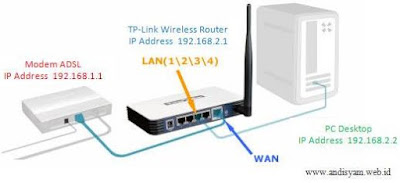
Baik sobat langsung saja, sebelum sobat melakukan konfigurasi ada baiknya kita menentukan terlebih dahulu topologi agar supaya mudah dalam memahaminya :
Berikut gambaran topologinya :
Cara Setting Wireless Router TP-Link
Untuk konfigurasinya sebagai berikut :

  1. Untuk lebih memudahkan kita dalam melakukan penyettingan wireless router, terlebih dahulu kita setting alamat komputer atau laptop kita menjadi 192.168.1.2 karena dalam keadaan default TP-Link Wireless Router memiliki alamat 192.168.1.1 sehingga kita men setting komputer kita dengan alamat berbeda, ingat bahwa alamat harus bersifat unik dalam arti tidak ada device network yang sama alamatnya.

  2. Buka browser sobat, dalam hal ini saya menggunakan mozilla firefox kemudian inputkan IP Address (alamat) dari Wireless Router tadi yaitu 192.168.1.1 ke address bar browser sobat kemudian tekan enter.

    Cara Setting Wireless Router TP-Link

  3. Masukkan username : admin dan password : admin maka akan muncul interface dari Wireless Router TP-Link. (perlu diketahui bahwa wireless router ini kita akan hubungkan dengan modem ADSL, pada umumnya IP Address default dari modem adalah 192.168.1.1 sehingga kita harus mengganti IP Address yang berada di wireless router yang akan kita setting lebih lanjut, untuk mudahnya kita beri saja alamat wireless router menjadi 192.168.2.1 dan alamat komputer/laptop kita ubah menkadi 192.168.2.2 supaya kita dapat melanjutkan settingan terhadap wireless router).
    Pilih menu Network > LAN isikan alamat seperti diatas kemudian Subnet Mask : 255.255.255.0

    Cara Setting Wireless Router TP-Link
  4. Restart Wireless Router TP-Link dengan memilih menu System Tools > Reboot kemudian tunggu beberapa saat kemudian masuk ke sistem Wireless router TP-Link seperti langkah awal.

  5. Setelah masuk ke interface administrator, pilih menu Quick Setup kemudian next dan isikan settingan sebagai berikut :

    Cara Setting Wireless Router TP-Link
    • Wireless Radio : Enable
    • SSID : TP-Link_DE3896 (bisa diisi sembarang sesuai nama hotspot sobat)
    • Region : Indonesia
    • Channel : 6 (sesuaikan : channel yang belum dipergunakan disekitar hotspot sobat)
    • Mode : 54Mbps (802.11g)
    • Next

  6. Selanjutnya adalah setting Gateway dan DNS dengan memilih menu Network > WAN (sesuaikan dengan modem ADSL sobat).
    • Klik Renew pada bagian Gateway dan isikan IP Address modem yaitu 192.168.1.1
    • Checklist bagian Use These DNS Server isikan DNS Server yang terdekat di wilayah sobat misalnya untuk indonesia timur saya menggunakan untuk Primary DNS : 203.130.193.74 dan Secondary DNS : 203.130.196.155
    • Save untuk menyimpan hasil settingan.

  7. Langkah selanjutnya adalah setting security wireless router nya agar orang yang berhak yang dapat menggunakan koneksi, pilih menu Wireless > Wireless Setting :
    Cara Setting Wireless Router TP-Link

    • Beri tanda centang Enable Wireless Security
    • Security Type : WEP
    • Security Option : Automatic
    • WEP Key Format : Hexadecimal
    • Key1: 1234567890 (bisa diganti); Key Type: 64bit

  8. Langkah terakhir yaitu dengan menyetting DHCP server agar client secara otomatis mendapatkan IP Address sendiri, yaitu pilih menu DHCP > DHCP Setting kemudian isikan range IP Address (sesuaikan berapa komputer/laptop yang akan terhubung) misalnya Start IP Address : 192.168.2.2 dan End IP Address : 192.168.2.10 berarti IP Address (alamat) yang digunakan oleh client baik terhubung menggunakan wifi atau kabel akan menempati alamat 2 sampai dengan 10.

  9. Save dan Reboot untuk Wireless Router TP-Link sobat dan siap untuk digunakan.

Mudah bukan, langkah selanjutnya koneksikan Wireless Router TP-Link sobat dengan Modem ADSL agar teman-teman dapat menikmati layanan internet gratis.